拦截猫 终身版 ⚠️ 限时开放
ABBYY
Winstep
TreeSize
WinRAR
GoodSync
MathType
拦截猫 终身版 ⚠️ 限时开放
История поиска
Войдите для лучшего опыта
*До{{receiveCouponInfo.expire_at}}Использовать до*
Войдите для лучшего опыта

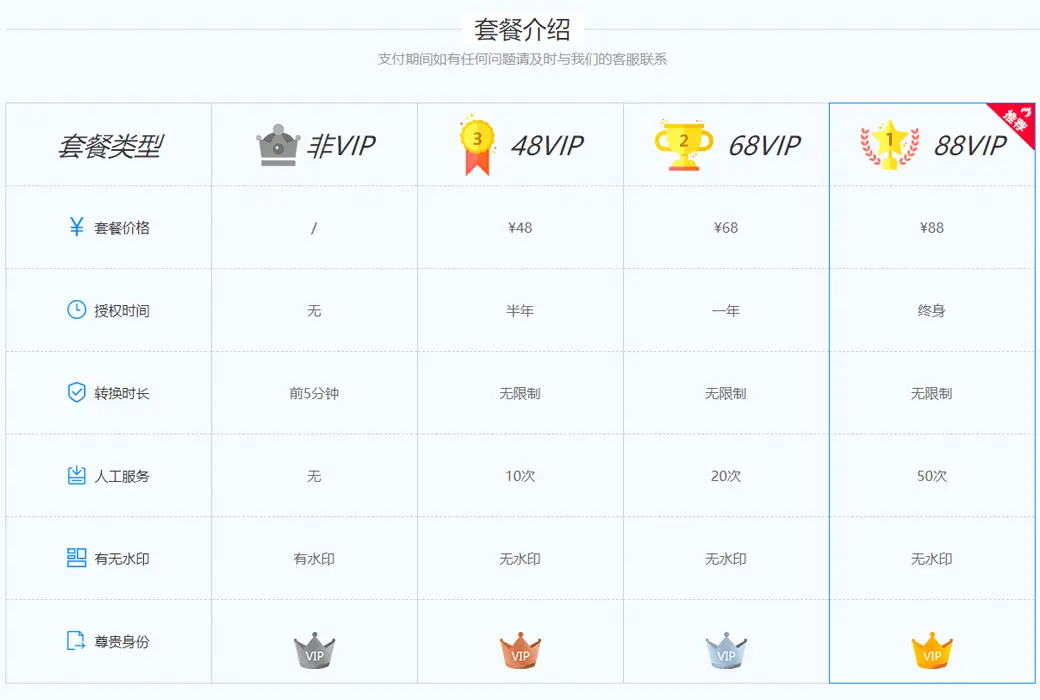
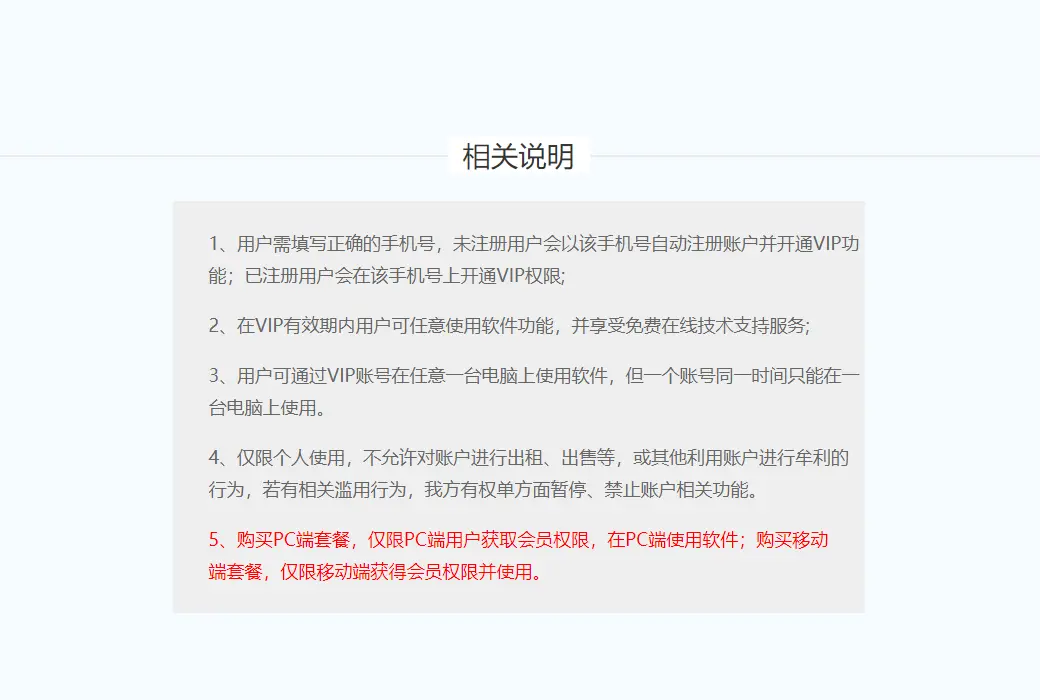



Правила акции
1、Время акции:{{ info.groupon.start_at }} ~ {{ info.groupon.end_at }}。
1、Время акции:Пока есть в наличии。
2、Срок действия группы:{{ info.groupon.expire_days * 24 }}час.。
3、Участников в группе:{{ info.groupon.need_count }}чел.。
Важная информация
1、Процесс: Вступите/Создайте и оплатите -> Наберите группу -> Успех!
2、Если группа не наберётся, деньги вернутся.
3、Условия зависят от товара. Читайте правила.
Программное обеспечение для быстрого преобразования мультимедийных видеоформатов
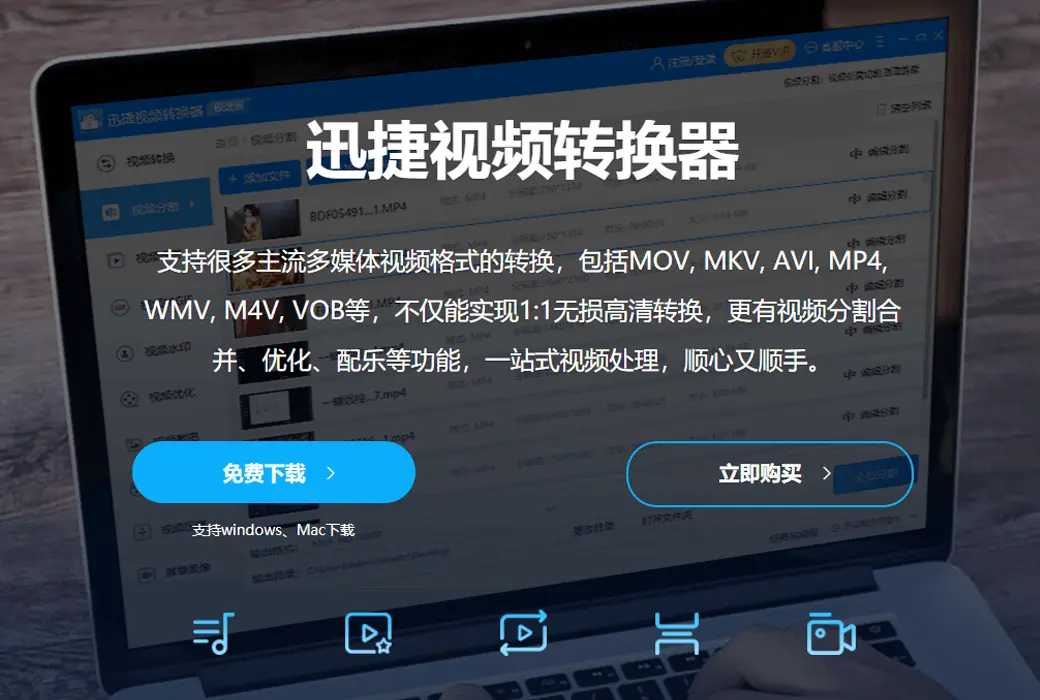
Поддерживает преобразование большинства основных мультимедийных видеоформатов, в том числе MOV, MKV, AVI, MP4, WMV, M4V, VOB и т. Д., Не только для достижения быстрого преобразования высокой четкости, но и для слияния сегментации видео, сжатия, водяного знака и других функций, единой обработки видео, гладкой и удобной.
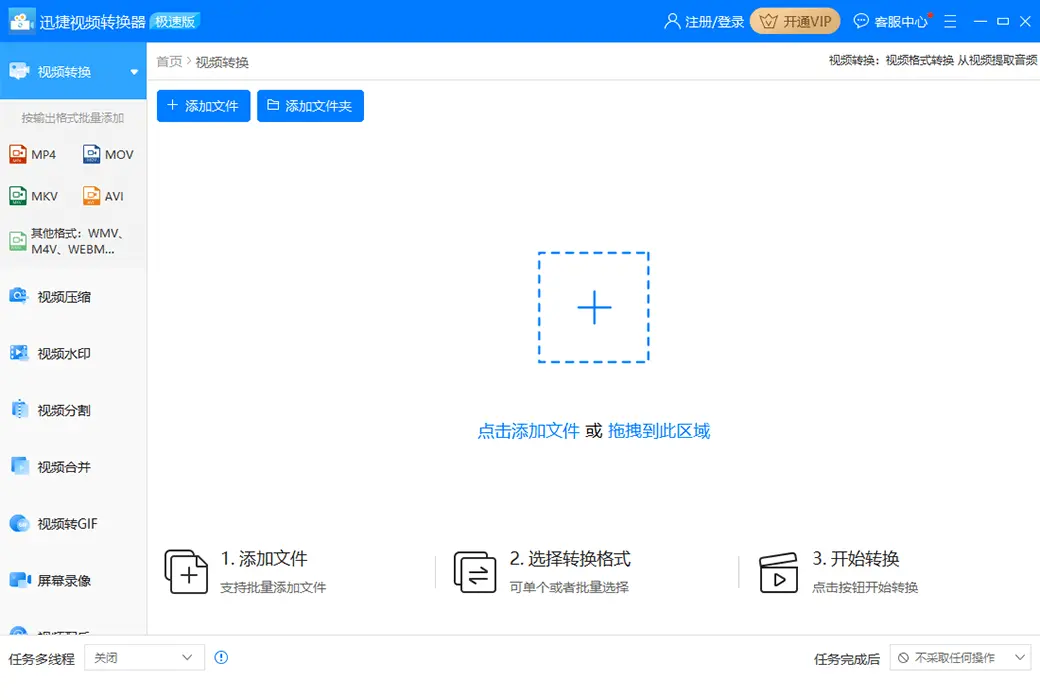
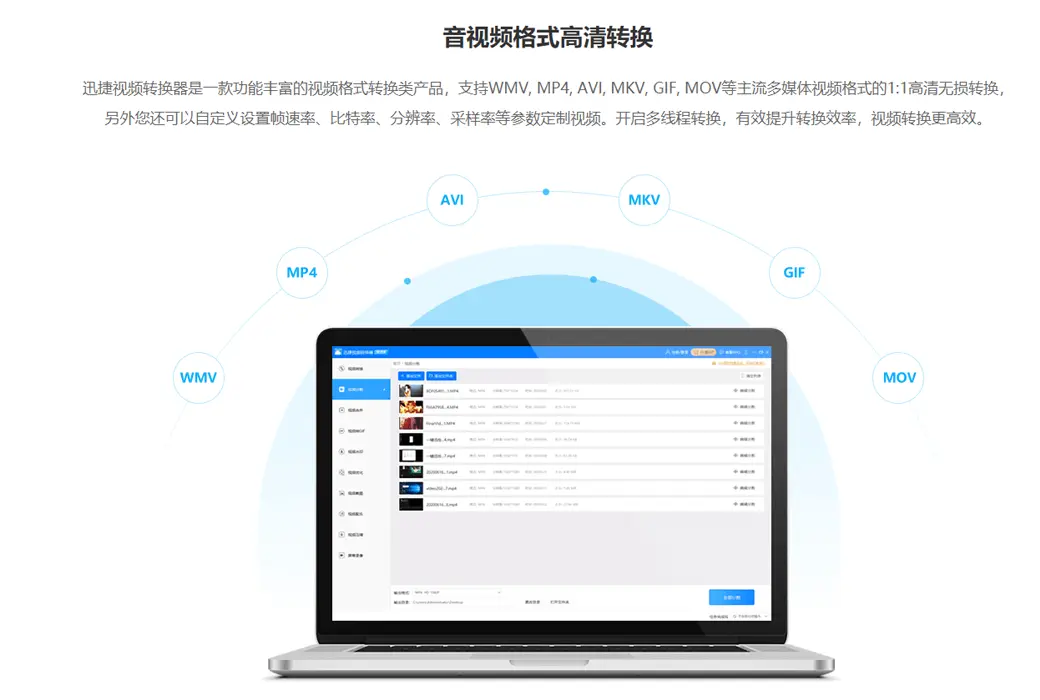
Преобразование аудио - и видеоформатов в HD
Поддерживает преобразование основных мультимедийных аудио - и видеоформатов, таких как WMV, MP4, AVI, MKV, GIF, MOV, MP3, WAV, AAC, FLAC,
Кроме того, вы можете настроить такие параметры, как скорость кадра, битрейт, разрешение, частота отбора проб. Включите многопоточное преобразование, чтобы эффективно повысить эффективность преобразования, преобразование видео более эффективно.
Полезные средства редактирования видео
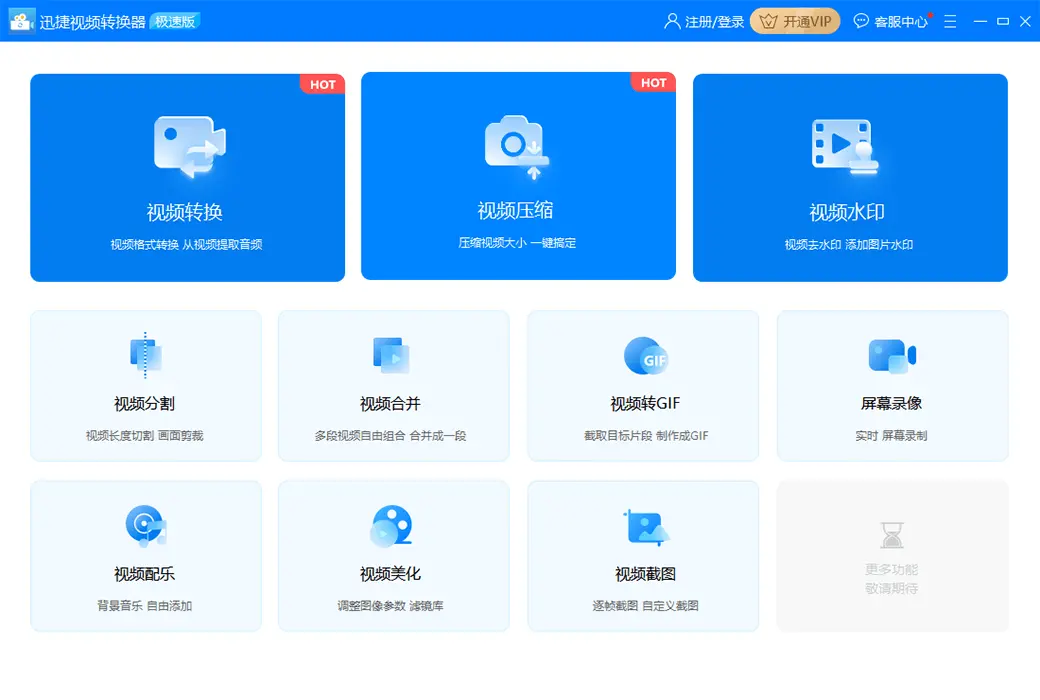
В дополнение к обеспечению удобной функции преобразования видео, быстрый видеопреобразователь также поддерживает функции редактирования и обработки видео, такие как слияние и разделение видео, экран записи, украшение, саундтрек, сжатие, добавление водяного знака, простой интерфейс, простая работа и легкая обработка видео.
mp4、flv、mkv、mov、avi、wmv、vob、f4v、mpeg、3gp、webm、ogv、m4v
mp3、ape、flac、aac、m4a、wma、ogg、mav、ac3、m4r
Официальный сайт:https://www.xunjieshipin.com/video-converter
Центр загрузки:https://xunjie-video-converter.apsgo.cn
Резервная загрузка:N/A
Время отгрузки:Автоматическая доставка 24 часа
Запуск платформы:Windows、macOS
Язык интерфейса:Поддержка отображения китайского интерфейса, многоязычие необязательно.
Обновленная информация:1 - летняя версия поддерживает 1 - летнее обновление и использование, пожизненная версия: производители программного обеспечения обязуются, постоянное использование, и бесплатные обновления.
Испытание перед покупкой:Перед покупкой можно использовать функциональную ограниченную бесплатную версию.
Как получить товар:После покупки информация об активации отправляется по почте на почтовый ящик при размещении заказа, а соответствующий код активации продукта можно просмотреть в персональном центре, в моем заказе.
Количество оборудования:Неограниченная установка оборудования.
Замена компьютера:Исходный компьютер выгружен, новый компьютер приземлился на счет активации.
Активировать загрузку:https://www.xunjiepdf.com/vip/
Специальное примечание:Код обмена не может быть сохранен, активация обмена должна быть проведена как можно скорее после покупки! Если права членов не были зарегистрированы после успешного обмена, вы можете выйти из программного обеспечения и снова использовать номер мобильного телефона для посадки.

Сотрудничество

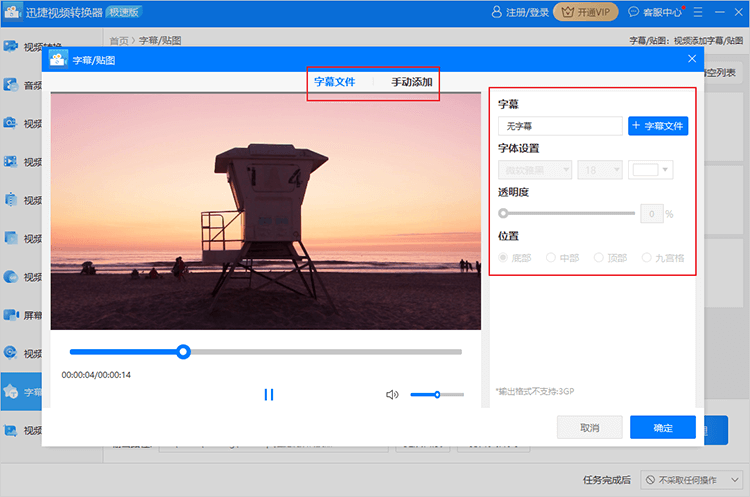
Файл субтитров
(1) Добавление файлов
После открытия программного обеспечения выберите функцию « Субтитры / наклейки» и добавьте в программное обеспечение видеофайлы, требующие добавления субтитров / наклеек.
(2) Настройка субтитров
Нажмите на настройку "Субтитры / наклейки" видеофайла, выберите "Файл субтитров", чтобы импортировать файлы субтитров для добавления субтитров видео,
Также можно установить такие параметры, как шрифт, прозрачность и местоположение субтитров. Нажмите "Определение" для сохранения операции.
(3) Формат Настройки
Нажмите на « выходной формат» ниже списка, чтобы установить сохраненный формат для обработанного видео. Если настройка не требуется, по умолчанию сохраняется как оригинальный формат видеофайла.
(4) Добавить субтитры
Отдельный файл: Нажмите « Обработка», чтобы добавить субтитры непосредственно к видео.
Несколько файлов: Нажмите « Полная обработка» в правом нижнем углу, чтобы добавить субтитры ко всем видеофайлам в списке.
2 Добавить вручную
(1) Добавление файлов
После открытия программного обеспечения выберите функцию « Субтитры / наклейки» и добавьте в программное обеспечение видеофайлы, требующие добавления субтитров / наклеек.
(2) Настройка субтитров
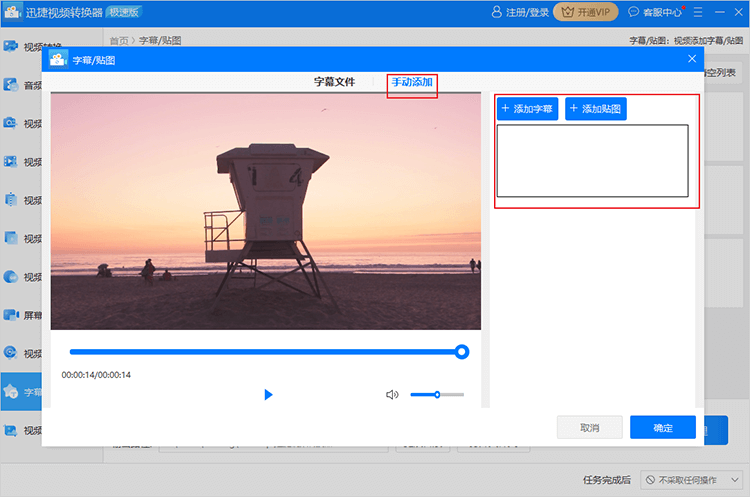
Нажмите на настройки "Субтитры / наклейки" видеофайла и переключитесь на страницу "Добавить вручную", чтобы добавить субтитры или наклейки вручную.
Программное обеспечение поддерживает настройку нескольких различных субтитров / диаграмм и может устанавливать соответствующие параметры вращения, прозрачности, времени начала, местоположения и т.д. Нажмите "Определение" для сохранения операции.
(3) Формат Настройки
Нажмите на « выходной формат» ниже списка, чтобы установить сохраненный формат для обработанного видео. Если настройка не требуется, по умолчанию сохраняется как оригинальный формат видеофайла.
(4) Добавить субтитры
Отдельный файл: Нажмите « Обработка», чтобы добавить субтитры непосредственно к видео.
Несколько файлов: Нажмите « Полная обработка» в правом нижнем углу, чтобы добавить субтитры ко всем видеофайлам в списке.