拦截猫 终身版 ⚠️ 限时开放
ABBYY
Winstep
TreeSize
WinRAR
GoodSync
MathType
拦截猫 终身版 ⚠️ 限时开放
ログインで機能制限解除
*までに{{receiveCouponInfo.expire_at}}までに利用*
ログインで機能制限解除




キャンペーンルール
1、開催期間:{{ info.groupon.start_at }} ~ {{ info.groupon.end_at }}。
1、開催期間:売り切れ次第終了。
2、有効期限:{{ info.groupon.expire_days * 24 }}時間。
3、必要人数:{{ info.groupon.need_count }}人。
グループ購入のご案内
1、グループ購入フロー:参加/主催→支払い→規定人数達成で成立
2、規定人数に満たない場合、グループ購入は不成立(支払額全額返金)
3、商品毎に必要人数・期間が異なります(詳細は各商品ページで確認)


























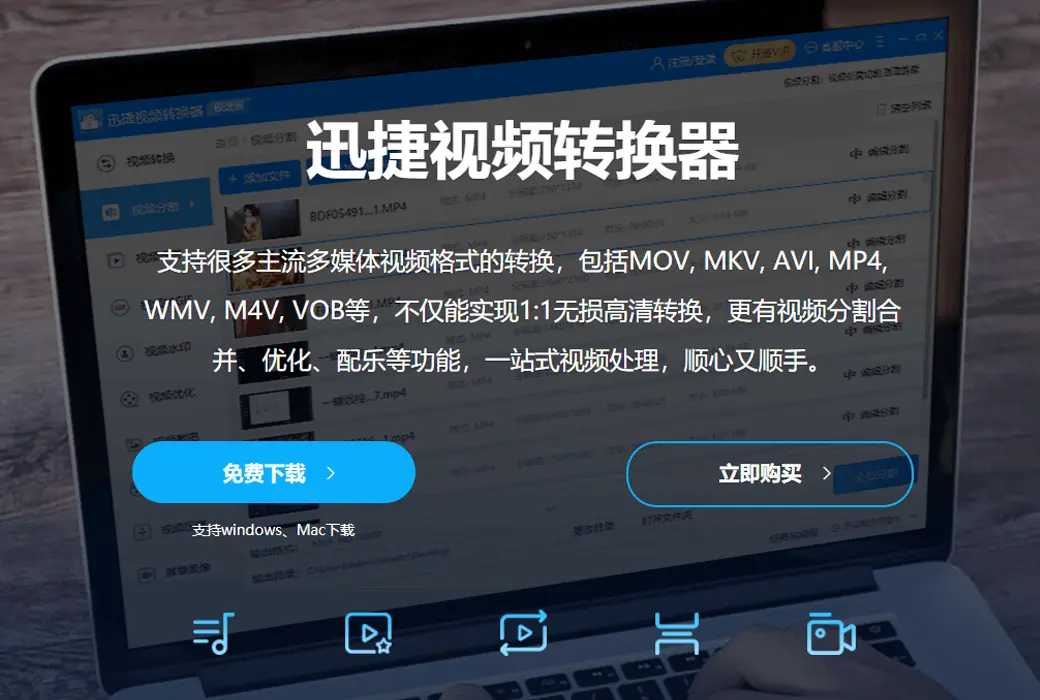
多数の主流マルチメディアビデオフォーマットの変換をサポートし、MOV、MKV、AVI、MP 4、WMV、M 4 V、VOBなどを含み、ハイビジョン高速変換を実現できるだけでなく、ビデオ分割合併、圧縮、透かしなどの機能があり、ワンストップビデオ処理ができ、気に入るし、手に入る。
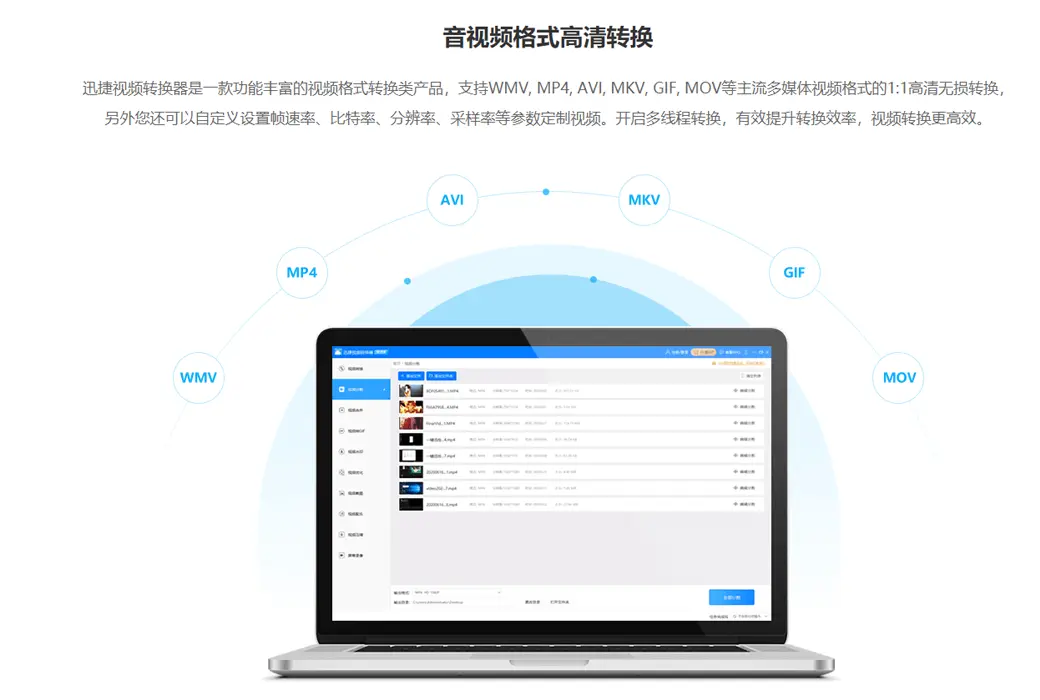
オーディオビデオフォーマットのHD変換
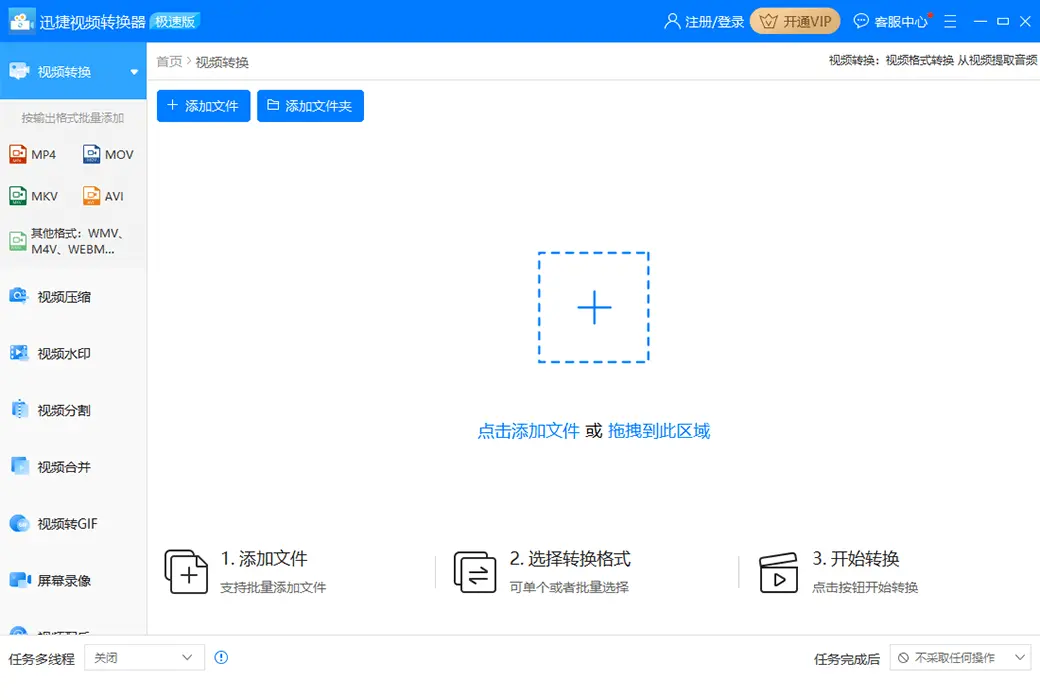
WMV、MP 4、AVI、MKV、GIF、MOV、MP 3、WAV、AAC、FLACなどの主流マルチメディア音声ビデオフォーマットの変換をサポートし、
フレームレート、ビットレート、解像度、サンプリングレートなどのパラメータをカスタマイズすることもできます。マルチスレッド変換をオンにすると、変換効率が効果的に向上し、ビデオ変換がより効率的になります。
実用的なビデオ編集処理ツール
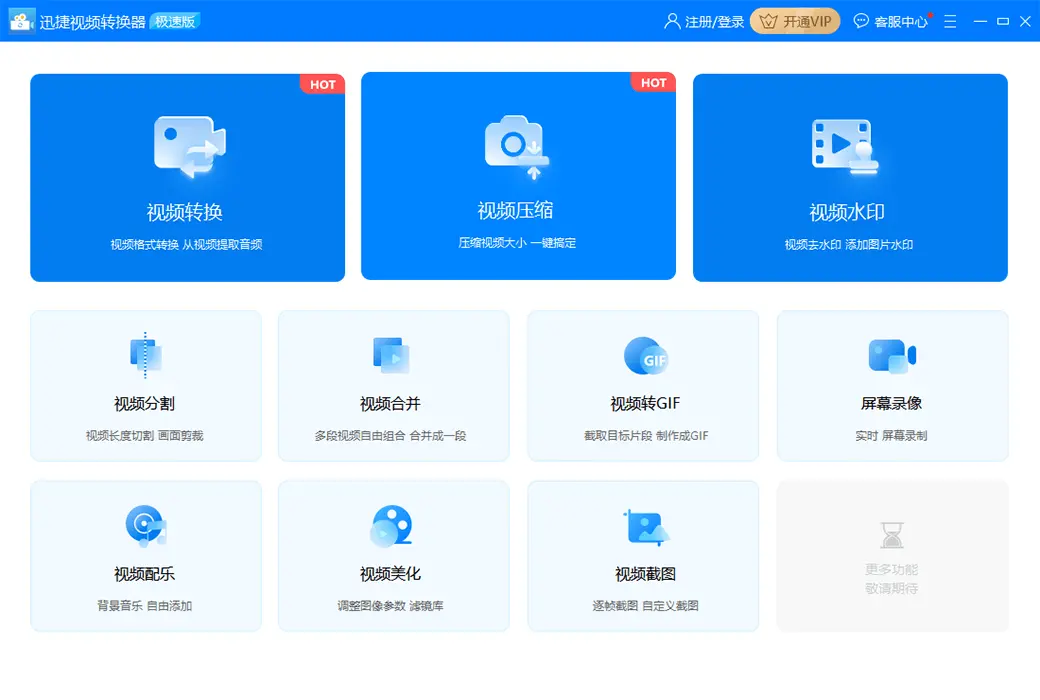
迅速なビデオ変換器は使いやすいビデオ変換機能を提供するほか、ビデオ統合分割、録画、美化、音楽配信、圧縮、透かし追加などのビデオ編集処理機能をサポートし、インタフェースが簡潔で、操作が簡単で、簡単にビデオを処理することができる。
mp4、flv、mkv、mov、avi、wmv、vob、f4v、mpeg、3gp、webm、ogv、m4v
mp3、ape、flac、aac、m4a、wma、ogg、mav、ac3、m4r
公式サイト:https://www.xunjieshipin.com/video-converter
ダウンロードセンター:https://xunjie-video-converter.apsgo.cn
代替ダウンロード:N/A
出荷時間:24時間自動出荷
実行プラットフォーム:Windows、macOS
インタフェース言語:中国語インタフェース表示をサポートし、多言語オプション。
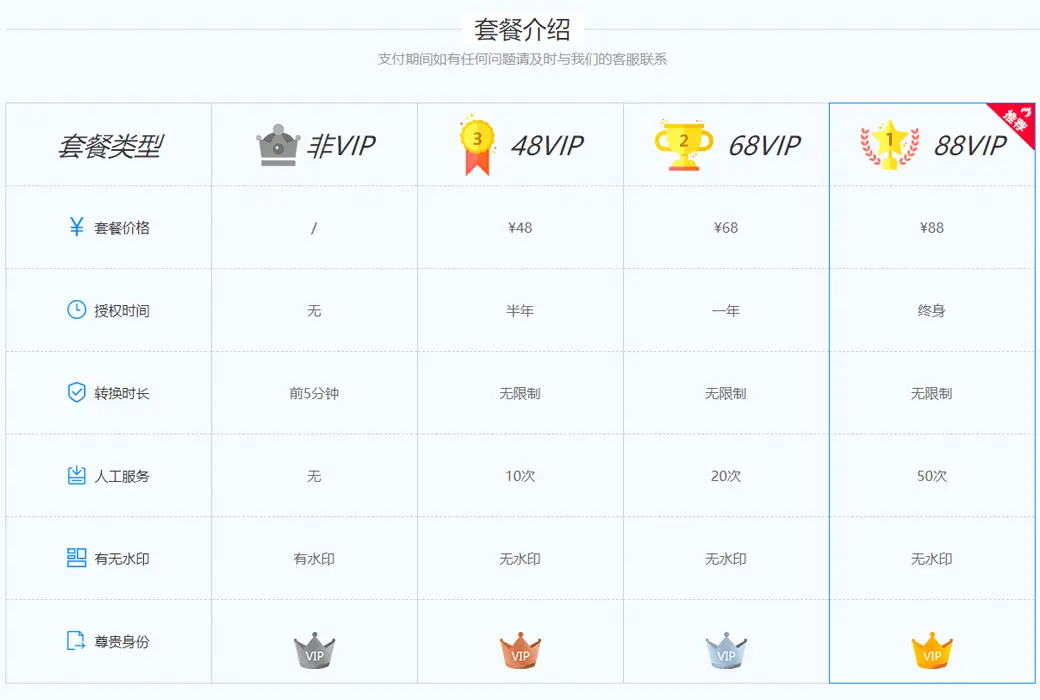
更新手順:1年版は1年間の更新と使用をサポートし、終身版:ソフトウェアメーカーの承諾、永久使用、および無料更新。
購入前の試用:購入前に使用できる機能制限フリー版。
出荷方法:購入後、アクティベーション情報はメールで注文時のメールボックスに送信され、同時にパーソナルセンター、私の注文書で対応する製品アクティベーションコードを表示することができます。
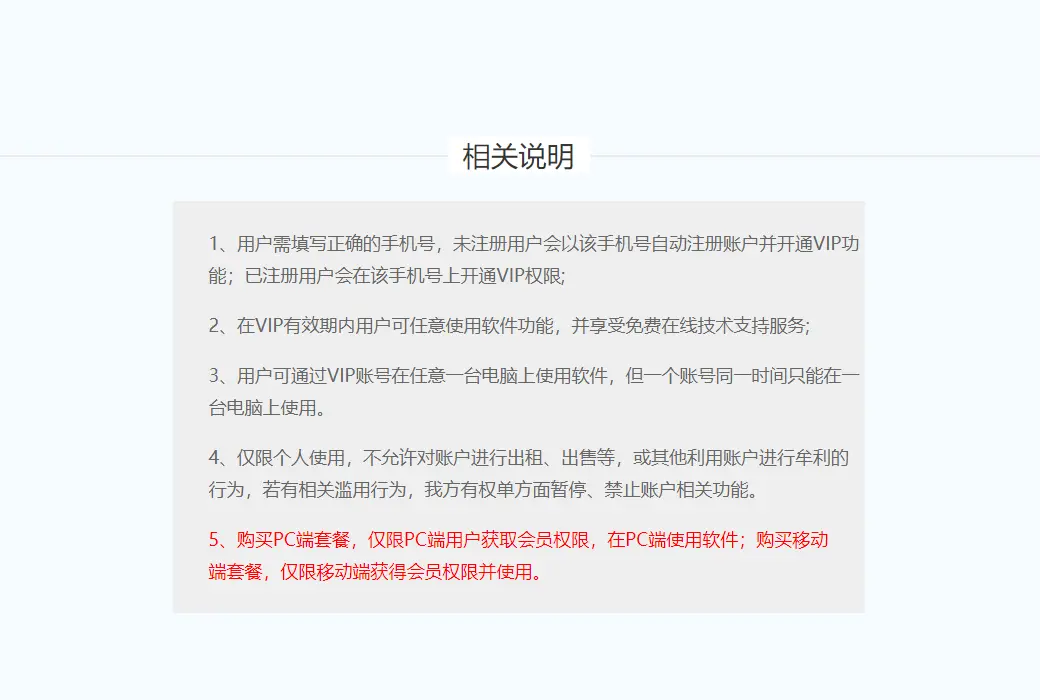
デバイス数:設備の設置に制限はありません。
コンピュータを交換するには:元のパソコンがアンインストールされ、新しいパソコンがアカウントにログインしてアクティブになります。
ブートストラップをアクティブにするには:https://www.xunjiepdf.com/vip/
特別な説明:両替コードは保存できません。購入後はできるだけ早く両替活性化を行うべきです!両替に成功してから会員権が入金されていない場合は、ソフトウェアを終了して再び携帯電話番号でログインすればよい。

業務提携のお問合せ

1字幕ファイル
(1)ファイルの追加
ソフトウェアを開いたら「字幕/マップ」機能を選択し、字幕/マップを追加する必要があるビデオファイルをソフトウェアに追加します。
(2)字幕設定
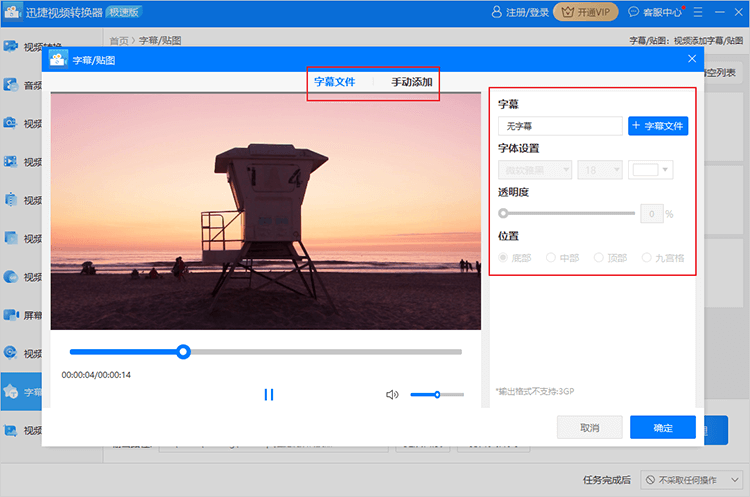
ビデオファイルの「字幕/マップ」設定をクリックし、「+字幕ファイル」を選択すると字幕ファイルを読み込んでビデオ字幕を追加できます。
字幕のフォント、透明度、位置などのパラメータを設定することもできます。「OK」をクリックして操作を保存します。
(3)フォーマット
リストの下の「出力フォーマット」をクリックすると、処理するビデオに保存されているフォーマットを設定できます。設定する必要がない場合は、デフォルトでビデオファイルの元のフォーマットとして保存されます。
(4)字幕追加
単一ファイル:「処理」をクリックすると、そのビデオに直接字幕を追加できます。
複数のファイル:右下の「すべて処理」をクリックすると、リスト内のすべてのビデオファイルに字幕を追加できます。
2手動で追加
(1)ファイルの追加
ソフトウェアを開いたら「字幕/マップ」機能を選択し、字幕/マップを追加する必要があるビデオファイルをソフトウェアに追加します。
(2)字幕設定
ビデオファイルの「字幕/マップ」設定をクリックし、「手動追加」ページに切り替えると、手動で字幕またはマップを追加できます。
ソフトウェアは複数の異なる字幕/マップの設定をサポートし、対応する回転、透明度、開始時間、位置などのパラメータを設定することができます。「OK」をクリックして操作を保存します。
(3)フォーマット
リストの下の「出力フォーマット」をクリックすると、処理するビデオに保存されているフォーマットを設定できます。設定する必要がない場合は、デフォルトでビデオファイルの元のフォーマットとして保存されます。
(4)字幕追加
単一ファイル:「処理」をクリックすると、そのビデオに直接字幕を追加できます。
複数のファイル:右下の「すべて処理」をクリックすると、リスト内のすべてのビデオファイルに字幕を追加できます。