拦截猫 终身版 ⚠️ 限时开放
ABBYY
Winstep
TreeSize
WinRAR
GoodSync
MathType
拦截猫 终身版 ⚠️ 限时开放
Historische Suche
Bitte anmelden für besseres Erlebnis
*Bitte innerhalb von{{receiveCouponInfo.expire_at}}Vor Nutzung*
Bitte anmelden für besseres Erlebnis




Aktionsregeln
1、Aktionszeit:{{ info.groupon.start_at }} ~ {{ info.groupon.end_at }}。
1、Aktionszeit:Sofort fertig。
2、Gruppenkauf gültig bis:{{ info.groupon.expire_days * 24 }}Stunde。
3、Gruppenteilnehmer:{{ info.groupon.need_count }}Person。
Gruppenkaufinformationen
1、Ablauf: Beitreten/Starten, bezahlen, Mindestteilnehmer erreichen – Erfolg!
2、Bei Nichterreichen der Mindestteilnehmerzahl wird der Betrag zurückerstattet.
3、Mindestteilnehmer und Zeit variieren je nach Produkt.
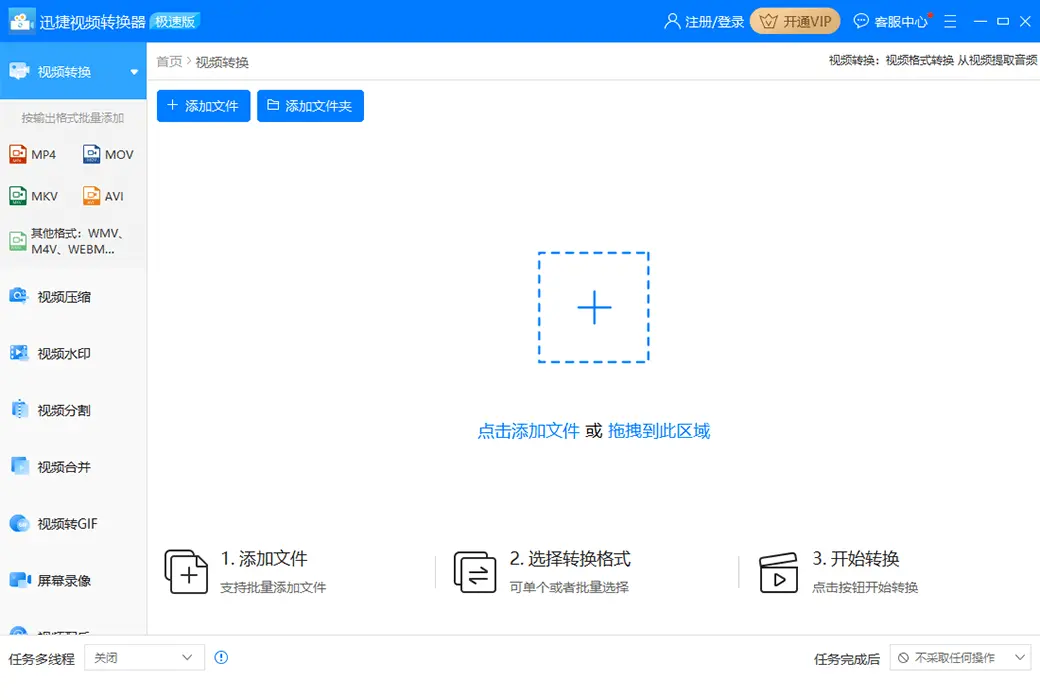
Quick Video Multimedia Video Format Converter Software

















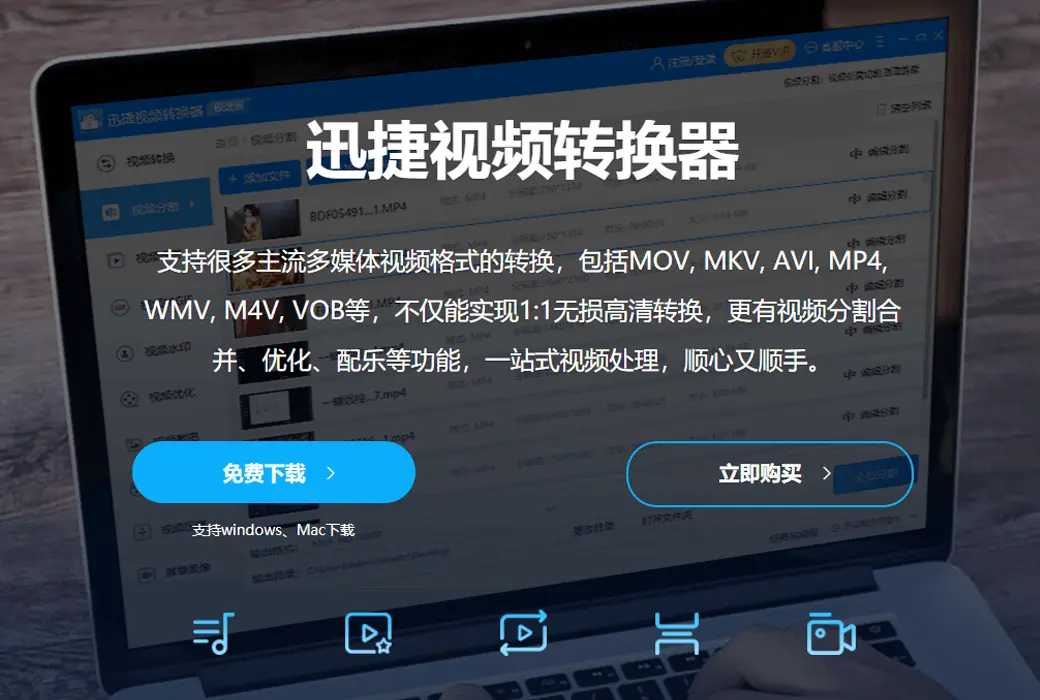
Unterstützung für die Konvertierung der meisten Mainstream-Multimedia-Videoformate, einschließlich MOV, MKV, AVI, MP4, WMV, M4V, VOB usw., kann nicht nur eine schnelle Konvertierung in HD erreichen, sondern auch die Funktionen von Video-Partition-Fusion, Komprimierung, Wasserzeichen und anderen, One-Stop-Videoverarbeitung, reibungslos und reibungslos.
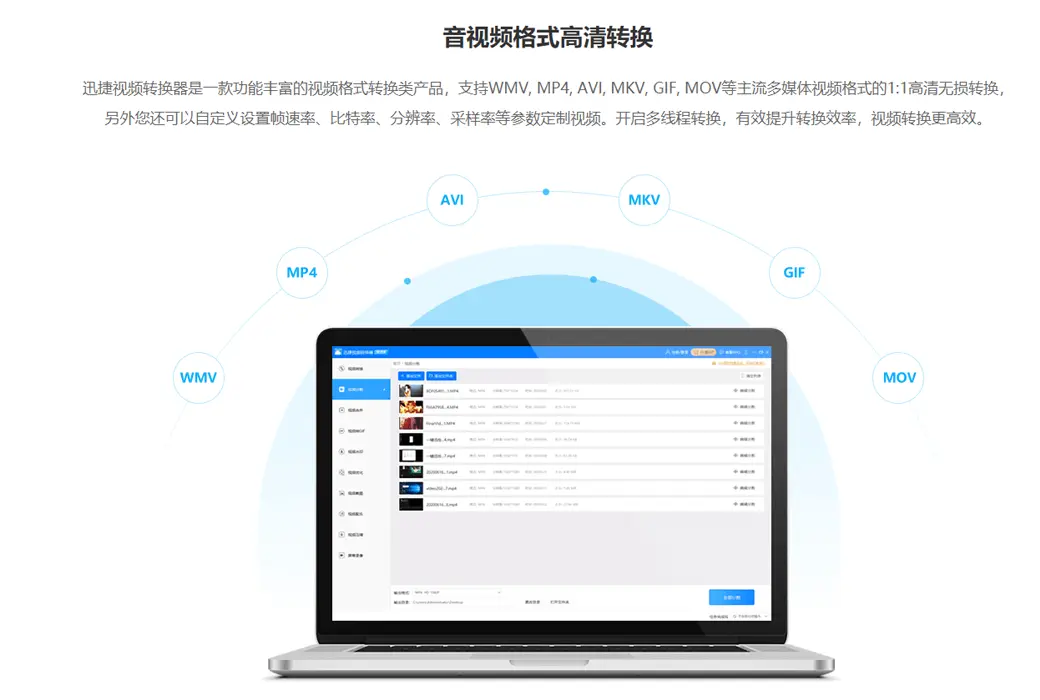
Konvertierung von Audio-Video-Formaten in HD
Unterstützt die Konvertierung von WMV, MP4, AVI, MKV, GIF, MOV, MP3, WAV, AAC, FLAC und anderen Mainstream-Multimedia-Audio-Video-Formate,
Außerdem können Sie Parameter wie Bildrate, Bitrate, Auflösung und Abtastrate anpassen. Aktivieren Sie die Multithread-Konvertierung, um die Konvertierungseffizienz zu verbessern und die Video-Konvertierung effizienter zu machen.
Praktisches Werkzeug zur Videobearbeitung
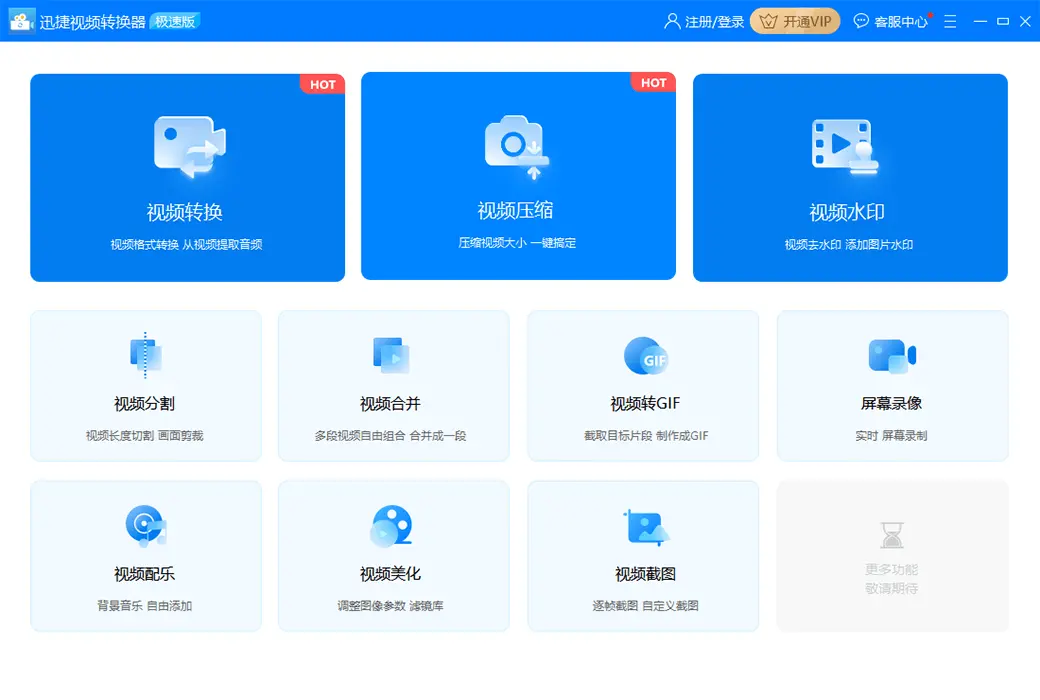
Quick Video Converter bietet neben nützlichen Video-Konvertierungsfunktionen auch Videobearbeitungsfunktionen wie Video-Fusionsaufteilung, Bildschirmaufzeichnung, Verschönerung, Soundtrack, Komprimierung, Hinzufügen von Wasserzeichen, einfache Oberfläche, einfache Bedienung und einfache Handhabung von Videos.
mp4、flv、mkv、mov、avi、wmv、vob、f4v、mpeg、3gp、webm、ogv、m4v
mp3、ape、flac、aac、m4a、wma、ogg、mav、ac3、m4r
Offizielle Website:https://www.xunjieshipin.com/video-converter
Downloadzentrum:https://xunjie-video-converter.apsgo.cn
Ersatz-Download:N/A
Lieferzeit:24 Stunden automatische Lieferung
Betriebsplattform:Windows、macOS
Schnittstellensprache:Unterstützung für chinesische Schnittstelle, mehrere Sprachen sind verfügbar.
Aktualisierung:1-Jahres-Version unterstützt 1-Jahres-Updates und -Nutzung, Lebenslang-Version: Softwarehersteller versprechen, dauerhafte Nutzung und kostenlose Updates.
Testen Sie vor dem Kauf:Die kostenlose Version kann vor dem Kauf eingeschränkt werden.
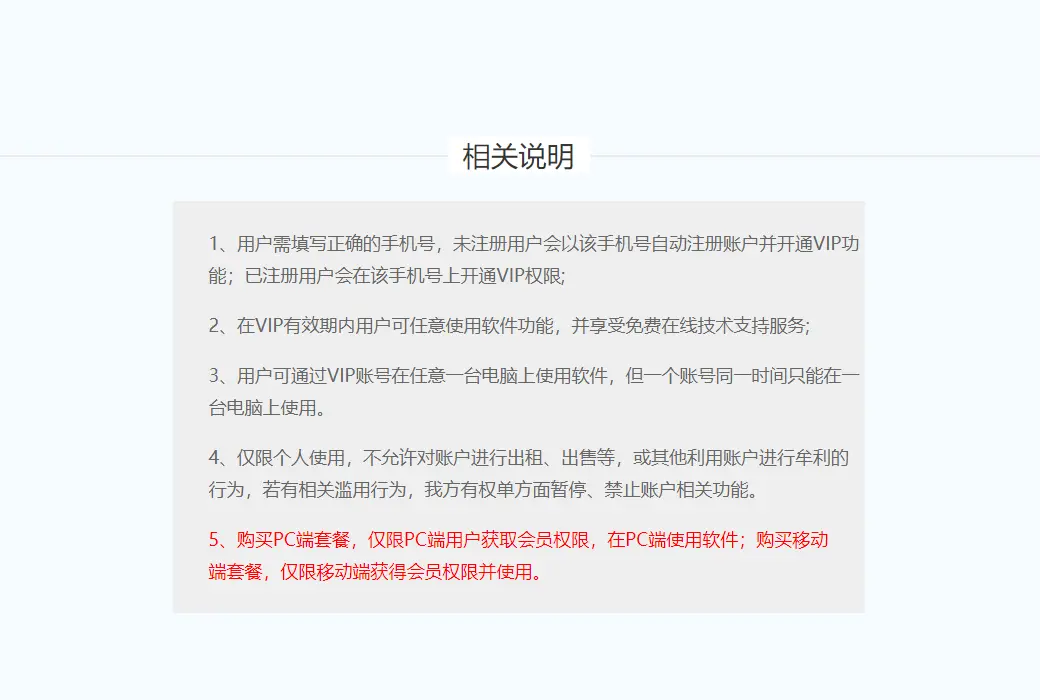
Wie wir die Ware erhalten:Nach dem Kauf werden die Aktivierungsinformationen per E-Mail an das Postfach der Bestellung gesendet und Sie können den entsprechenden Produktaktivierungscode im persönlichen Center, Meine Bestellung, ansehen.
Anzahl der Geräte:Unbegrenzte Installation von Geräten.
Computer ersetzen:Deinstallieren Sie den ursprünglichen Computer und aktivieren Sie das Anmeldekonto des neuen Computers.
Aktivierung:https://www.xunjiepdf.com/vip/
Besondere Hinweise:Der Einlösecode kann nicht gespeichert werden, so schnell wie möglich nach dem Kauf aktiviert werden! Wenn die Mitgliedschaft nach erfolgreichem Einlösen nicht auf Ihrem Konto ankommt, können Sie sich aus der Software abmelden und sich erneut mit Ihrer Handynummer anmelden.
Referenzen:https://www.xunjieshipin.com/buy-converter

Kooperationsanfrage

1 einzelner Screenshot
1) Dateien hinzufügen
Wenn Sie die Software öffnen, wählen Sie die Funktion "Video Screenshots" und fügen Sie die Videodateien hinzu, die Screenshots benötigen.
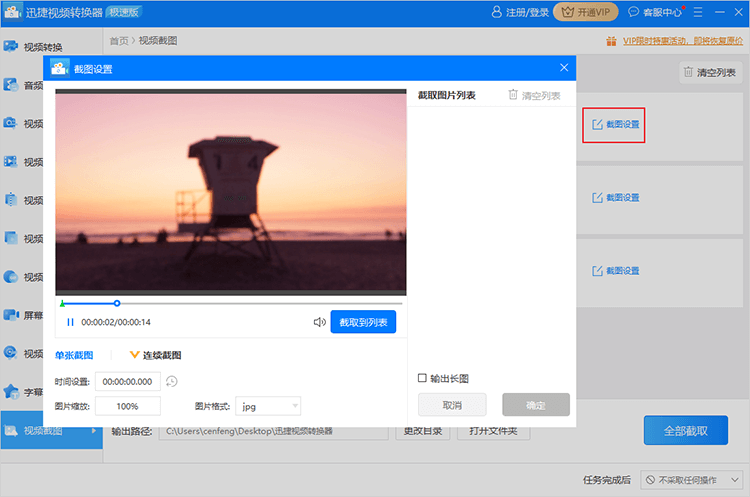
(2) Screenshot-Einstellungen
Klicken Sie auf "Screenshot-Einstellungen" für die Videodatei, um den Zeitpunkt des Screenshots, das Bildvergrößerungsmultipal, das Bildspeicherformat und andere Parameter einzustellen, und klicken Sie auf "OK" zum Speichern.
(3) Videoaufnahmen
Einzelne Datei: Klicken Sie auf „Aufnahme beginnen“, um direkt einen Screenshot des Videos zu machen.
Mehrere Dateien: Klicken Sie auf "Alle konvertieren" unten rechts, um einen Screenshot aller Videodateien in der Liste zu machen.
2 aufeinanderfolgende Screenshots
1) Dateien hinzufügen
Wenn Sie die Software öffnen, wählen Sie die Funktion "Video Screenshots" und fügen Sie die Videodateien hinzu, die Screenshots benötigen.
(2) Screenshot-Einstellungen
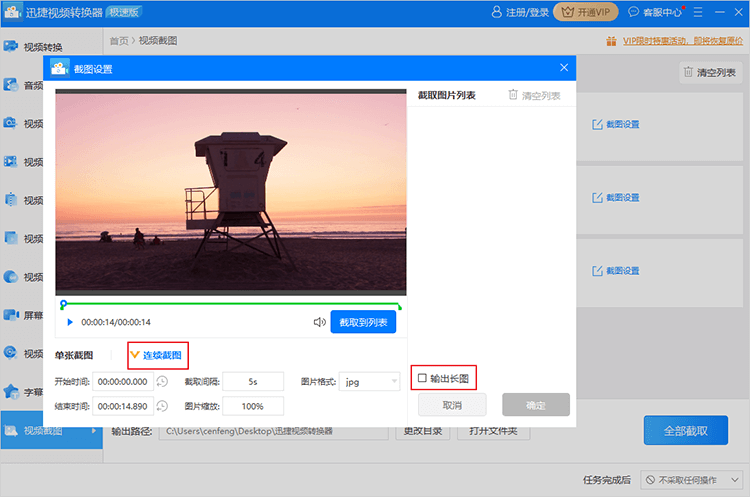
Klicken Sie auf die "Screenshot-Einstellungen" der Videodatei, wechseln Sie zu der Seite "Kontinuierliche Screenshots" und setzen Sie die Parameter Screenshotintervalle, Screenshotzeit, Bildskalierungsmehrfach, Bildspeicherformat usw.
Folgende Screenshots können automatisch gemacht werden. Wählen Sie die Option "Langbild ausgeben", um mehrere aufeinander folgenden Screenshots zu einem Langbild zu kombinieren. Klicken Sie auf OK, um den Vorgang zu speichern.
(3) Videoaufnahmen
Einzelne Datei: Klicken Sie auf „Aufnahme beginnen“, um direkt einen Screenshot des Videos zu machen.
Mehrere Dateien: Klicken Sie auf "Alle konvertieren" unten rechts, um einen Screenshot aller Videodateien in der Liste zu machen.